
工事写真台帳は、工事現場で撮影した写真を工程ごと・工種ごとに整理し、施工内容や品質を正確に記録・共有するための基本書類です。施工管理・出来形確認・検査対応・書類提出など、工事管理に欠かせない資料として活用されています。
このページでは、工事写真台帳エクセルテンプレートを無料でダウンロードできます。
Excel版のほか、Googleスプレッドシート版も用意しているため、普段お使いの環境に合わせてダウンロード、もしくはコピーの上ご利用ください。
ダウンロード後は、写真整理や台帳作成のポイントをまとめた操作マニュアルもご覧いただき、自社の運用ルールや現場フローに合わせてご活用ください。
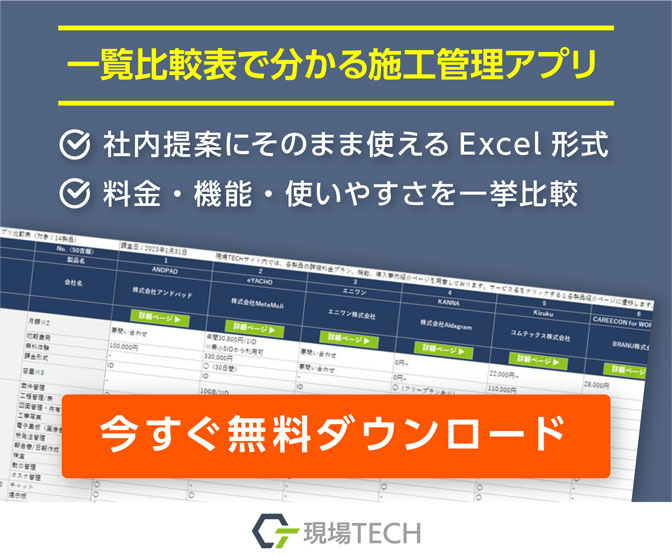
施工管理アプリ選びでお悩みの担当者へ
工程管理/表、タスク管理、工事写真/黒板、図面共有/管理、日報/報告書など、
現場TECHが厳選したおすすめ製品の資料をまとめてダウンロードいただけます。
【特典】15製品比較表エクセル資料も無料プレゼント!
工事写真台帳エクセルテンプレート無料ダウンロード
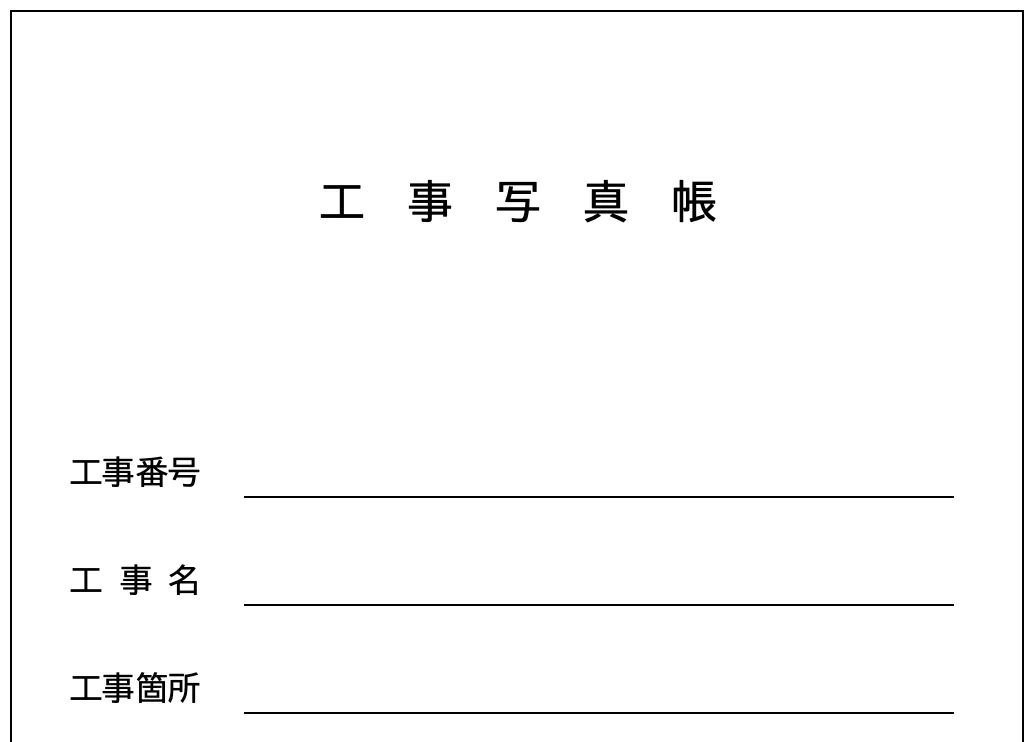
使いやすい形式をお選びください。普段お使いの環境(Excel または Google スプレッドシート)に合わせてダウンロード・コピーしてご利用いただけます。
工事写真台帳エクセルテンプレート 操作マニュアル
テンプレートのダウンロード後は、以下の操作マニュアルもご覧いただき、自社の運用ルールや現場フローに合わせてご活用ください。
1. 概要
このテンプレートは、現場写真の整理にかかる時間を大幅に短縮するために作成しました。
「写真を枠に合わせてリサイズする」「同じ文字を何度も入力する」といった面倒な作業はすべて自動化されています。
パソコン操作が苦手な方でも、「ダブルクリック」と「リスト選択」だけでサクサク写真帳が作れます。
2. このツールの主な機能
- 写真の自動挿入: 枠をダブルクリックするだけで、サイズピッタリに貼り付け。
- かんたん編集: 写真をクリックするだけで、変更・削除が可能。
- 入力支援: 工種や撮影位置は、リストから選ぶだけで入力完了。
- ページ追加: ボタンひとつで、新しいページを無限に追加可能。
3. 事前準備(マクロの有効化)
ファイルを開いた際に、上部に「セキュリティの警告:マクロが無効にされました」等の表示が出た場合は、
👉 [コンテンツの有効化]または[マクロを有効にする] を押してください。
⚠️ マクロを有効にしない場合、写真の挿入やシートの追加など、主要機能が動作しません。
4. 基本操作
まず最初に、作業用の新しいページを作成します。
シート上にある「+ Photo Sheet」ボタンをクリックしてください。
⚠️ 非常に重要な注意点 ※ PhotoSheetはシート名を変更しないでください。 PhotoSheetが原本になり、このシートがコピー追加されます。
現在のシートがコピーされ、末尾に新しいページ(シート)が追加されます。この新しいシートで作業を行ってください。
- 写真を貼り付けたい 写真枠(セル)をダブルクリック します。
- 画像ファイル選択画面が開きます。
- 画像(.jpg / .png など)を選択し「開く」を押すと、枠サイズに合わせて 自動でリサイズされて挿入 されます。
- すでに挿入した写真を クリック します。すると、以下の操作メニューが表示されます。
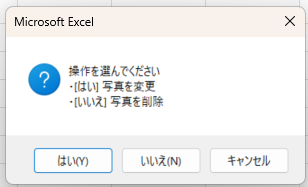
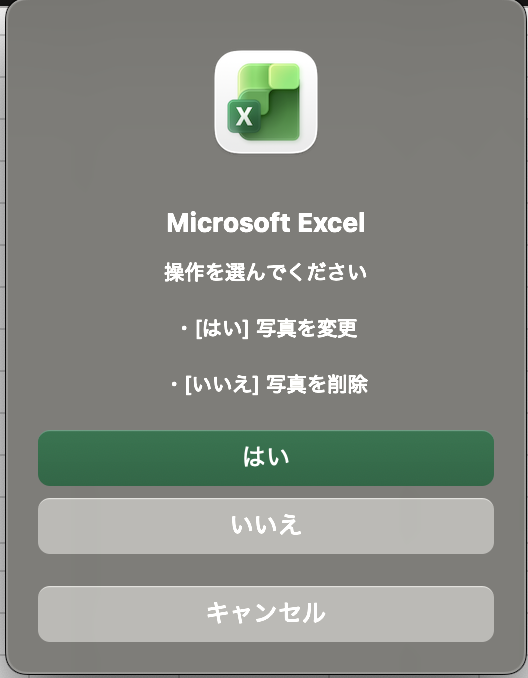
- 表示された選択肢から操作を選択します。
| 選択肢 | 動作 |
| はい | 写真を選び直して、入れ替えます。 |
| いいえ | 写真を削除して、空欄に戻します。 |
| キャンセル | 何もせず閉じる |
写真の横にある「工種」や「位置」などの文字入力は、手入力を減らして楽をしましょう。
「Master」シートを開きます。
工種や位置のリストに、よく使う言葉を登録(入力)しておきます。
「PhotoSheet」に戻り、入力欄をクリックすると、
▼(プルダウン)が表示され、登録した言葉をリストから選べるようになります。
毎回「コンクリート打設状況」などの長い文字を打つ必要がなくなり、入力ミスも防げます。
写真枠が不足した場合は、説明シート上部の
👉 「+ Photo Sheet」ボタン
をクリックすると、新しい写真ページが自動追加されます。
5. 注意事項
- シート名の変更禁止
- 「PhotoSheet」のシート名は絶対に変更しないでください。
- PhotoSheetが原本となりコピーされる仕組みのため、名前を変えるとページ追加機能が動作しなくなります。
- 対象外シートについて
- 「説明シート」「Masterシート」では、誤操作防止のため写真挿入機能は無効化されています。
- 枠以外のセルでは動作しません
- 写真枠以外(文字入力欄やタイトル部分)をダブルクリックしても、写真選択画面は開きません。
- 保存形式に注意
- 必ず 「Excel マクロ有効ブック(.xlsm)」 形式で保存してください。
- 通常の「.xlsx」で保存すると マクロが削除され、機能が使えなくなります。
- ファイル容量について
- 写真を多く貼ると容量が大きくなるため、必要に応じて 工事ごと / 工程ごとに分割保存 することを推奨します。
6. 推奨環境
- Microsoft Excel(Windows / Mac)
- 対応バージョン:Excel 2016 以降
- 画面解像度:1920×1080 以上推奨
- 保管形式:.xlsm(マクロ有効ブック)
ご利用にあたって
本テンプレートおよびマニュアルは、建設業の業務効率化を目的として、現場TECH編集部(運営:合同会社ソウルグッド) が作成・公開しています。
- 個人または自社業務内での利用に限り、無料でご利用いただけます。
- 内容を改変して自社製品・サービスとして 再配布・販売・転載 することは禁止いたします。
- 本テンプレートの利用により発生したいかなる損害についても、当サイトおよび監修者は一切の責任を負いかねます。
- テンプレートの仕様や内容は、改善のため予告なく変更される場合があります。
- 本テンプレートは CC BY-NC-ND 4.0 ライセンスのもとで提供されています。
© 現場TECH編集部 / 合同会社ソウルグッド. 2025